 Chrome
Chrome
Chrome
欢迎来到谷歌浏览器官网首页。获取最新版谷歌浏览器下载电脑版,体验畅快的谷歌浏览器网页版服务。
适用于 Windows 11/10 64 位。由谷歌浏览器官网提供。
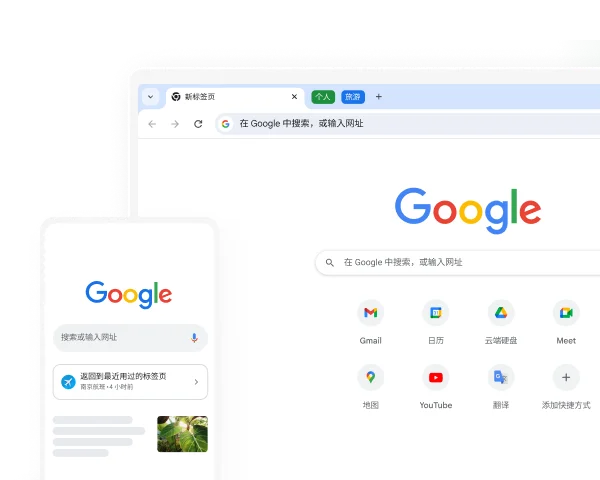
只需简单 4 步,轻松畅享谷歌浏览器网页版服务与极速体验
系统自动识别您需要“谷歌浏览器下载电脑版”。支持 Windows、Mac 及 Linux。

在谷歌浏览器官网点击下载按钮,保存安全的官方安装程序到本地。

双击下载的安装包,几秒钟即可完成自动安装,过程无需多余操作。

打开 Chrome,登录账号,即可同步书签并体验完整的谷歌浏览器网页版生态。

内存优化与极速渲染,浏览速度提升显著。
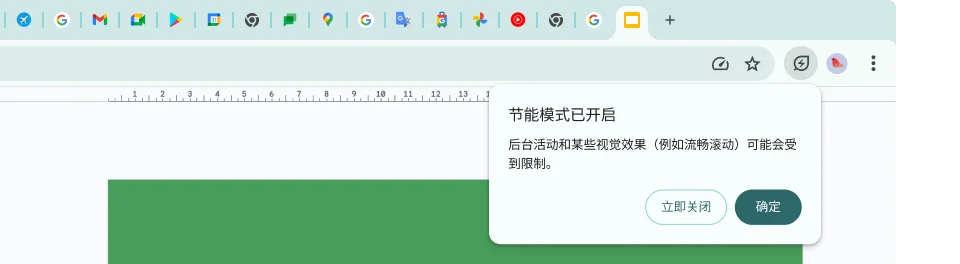
轻松整理凌乱的标签页,工作更专注。

后台静默更新,时刻保持最佳状态。

为您生成并保存强密码,自动检测泄露风险。

扫描扩展、密码和更新,主动拦截恶意网站。

循序渐进的引导,帮您自定义隐私设置。

打造完美贴合您风格的浏览体验。
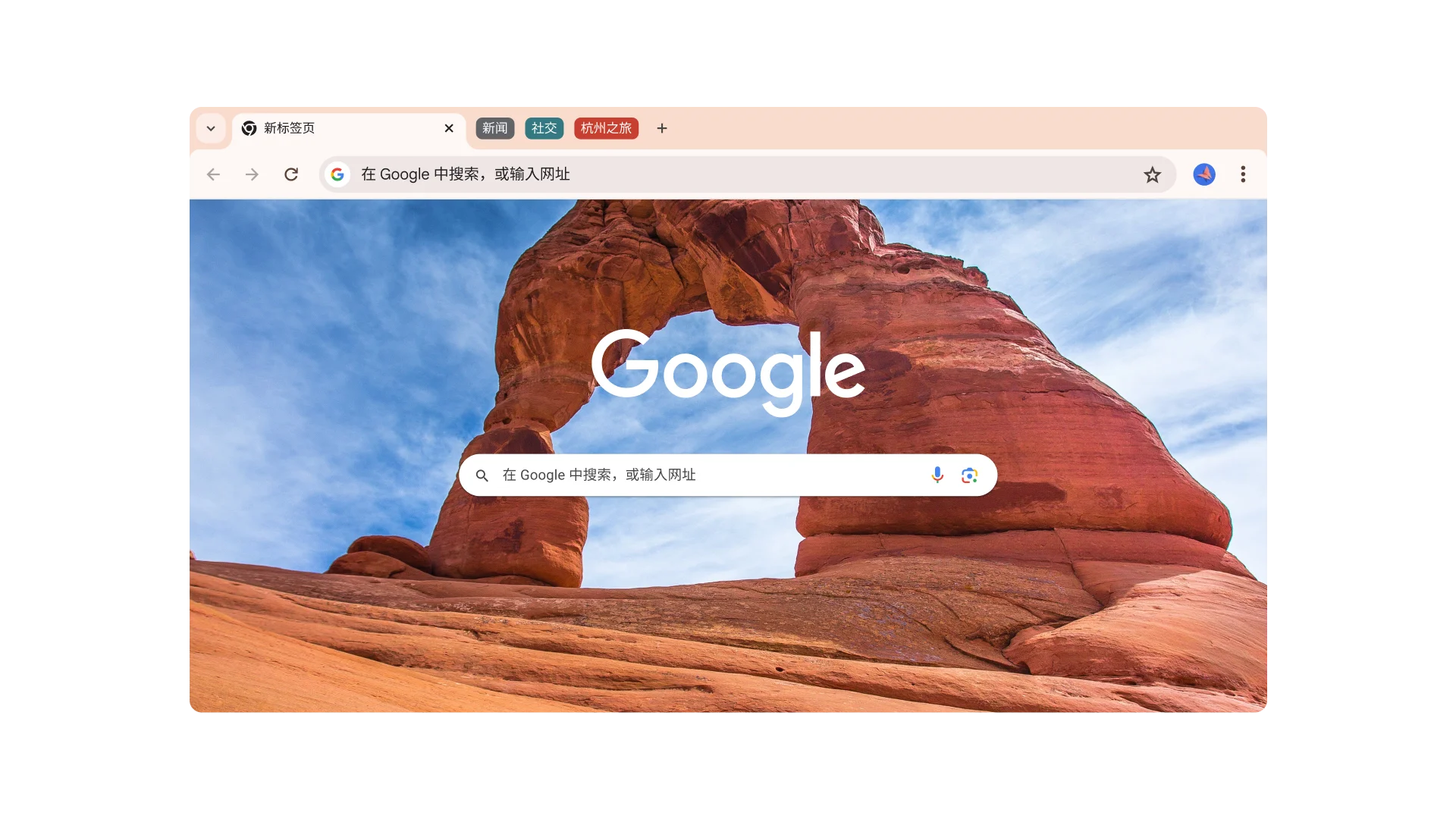
一键切换深色模式与多彩主题背景。
手机与电脑端无缝衔接历史记录。
地址、支付信息自动填写,省时省力。
地址栏即是搜索栏,直接获取计算、翻译结果。

更智能的网页翻译与搜索建议,了解您的需求。
深度整合 Docs、Drive 等工具,办公更协同。
本页面即为您提供最正宗、安全的谷歌浏览器官网下载服务,确保所有程序均来自官方且无捆绑。
全面支持 Windows 10/11 (64位)、macOS 以及各大 Linux 发行版。
是指依托 Chrome 强大的内核,在线运行 Google Docs、云端游戏等网页应用,体验堪比本地原生软件。
获取谷歌浏览器官网最新版本